

エクセルで最もよく使われる関数のひとつ「SUM関数」。この関数を使えば、セルの数値を簡単に合計できます。本記事では、SUM関数の基本から応用までを詳しく解説し、業務での活用方法を紹介します。
SUM関数(マッスルたけちゃん)

エクセルと筋肉は裏切らない!!!マッスルたけちゃんだ!ブランド服より割れた腹筋!よし、今日はSUM関数についてレクチャーするぞ!

なにかを合計する関数ですか?
まさる、正解だ!でも、筋肉トレーニングのように、関数を使いこなすには基礎が大事だ!さあ、細かいところを解説するぞ!
関数で筋肉関係ないですよね?(笑)
甘いな!たとえば「SUM(A1:A10)」は、A1からA10の数値を全部合計してくれる!これは、まるで10回のスクワットを1セットにまとめるようなものだ!
いや、それ例えなくても普通に分かるやつですよね!?
さらに!SUM関数の応用テクニックを教えるぞ!例えば「SUMIF」なら条件をつけて合計できる!これも筋肉の選別と同じだ!効率よく成長するために、必要なトレーニングだけを取り入れるんだ!
だから、関数に筋肉絡めなくていいんですよ!(笑)でも、確かに便利そうですね!
そうだ!いつも通り、誰でもわかりやすいように図解入りで説明するぞ!ついてこい!!!
SUM関数とは(初心者向け解説)
SUM関数は、Excelで指定した範囲の数値を合計するための関数です。売上集計や経費計算など、さまざまな場面で使われる基本的な関数の一つです。手動で計算するよりも素早く、正確にデータを集計できるため、初心者から上級者まで幅広く活用されています。
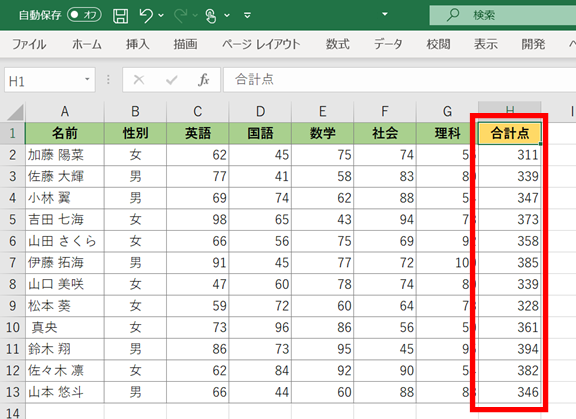
よくある例として生徒ごとにテストの合計点を出すときなどに使います。赤枠内にSUM関数が入っています。
SUM関数の特徴
- 指定したセル範囲の数値を合計できる
- 数値データが含まれるセルのみに適用される
- 連続したセル範囲だけでなく、離れたセルの合計も可能
- 複数の引数を指定できる
- 関数を組み合わせることで応用範囲が広がる
SUM関数の構文(入力方法と引数)
SUM関数の構文を確認します。
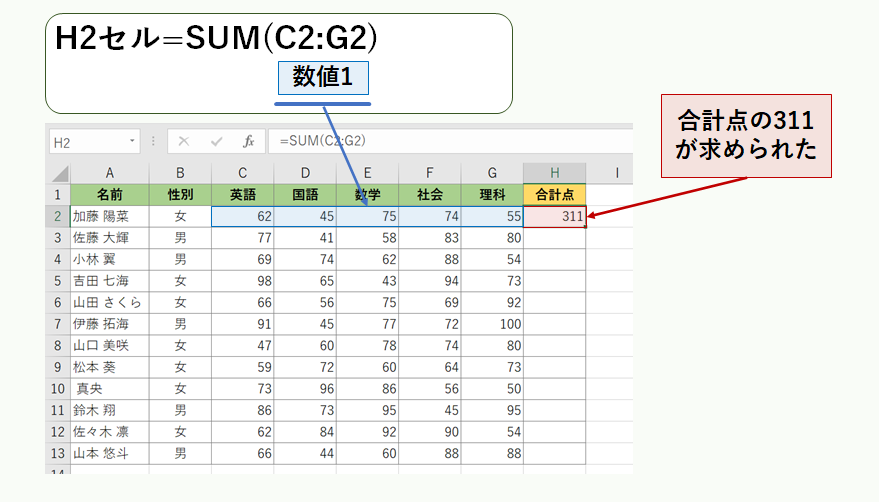
SUM関数には引数(ひきすう)が1つ以上あり、数値2以降の引数の設定は任意です。個人的には入力する機会は少ないと思います。数値は最大で255まで指定することができます。
【引数の説明】
| 引数名 | 説明 |
| 数値1 | 集計を計算する数値または範囲を指定します。 |
| 数値2 | 設定は任意です。集計を計算する通史または範囲を指定します。 |
SUM関数の使い方(具体例付き)
【セルの範囲を指定する方法は3つ】
- 直接記述する
- マウスでドラッグしてまとめてセルを選択する
- 1つずつセルを選択する
【具体的な記述例】
- セルのA1、A2、A3を選択する場合
数式バーもしくはセルには「=SUM(A1:A3)」もしくは「=SUM(A1,A2,A3)」のように記述します。 - 連続したセルならば、マウスで複数のセルをドラックするだけで選択可能です。
- 連続していないセルならば、「Ctrl」ボタンを押しながら複数のセルをドラッグするだけで選択可能です。
今回はセルのC2,D2,E2,F2,G2を選択したいので、
SUM(C2,D2,E2,F2,G2)もしくはSUM(C2:G2)となります。
SUM関数の応用テクニック|仕事で役立つ活用法
応用テクニック①:オートSUM機能の活用
「オートSUM」ボタンを使うと、範囲を自動認識してSUM関数を挿入できます。
- 合計を表示したいセルを選択
- 「ホーム」タブ → 「オートSUM」ボタンをクリック
- 自動で範囲が選択されるので、Enterキーで確定
SUM関数 よくある質問(FAQ)
よくある質問(FAQ)をまとめました。
- Q1. SUM関数で「0」が返ってくるのはなぜ?
- A1. 参照しているセルに数値ではなく文字列が含まれている可能性があります。セルのデータ形式を数値に変更してください。
- Q2. SUM関数が正しく動作しない
- A2. セルにエラー(#VALUE! など)が含まれている可能性があります。エラーを取り除くか、IFERROR関数と組み合わせて処理しましょう。
- Q3. SUM関数で複数の範囲を指定する方法は?
- A3. 直接「,(カンマ)」で区切ることで指定できます。
=SUM(A1:A10, C1:C10)
ワンポイントプロテイン(アドバイス)
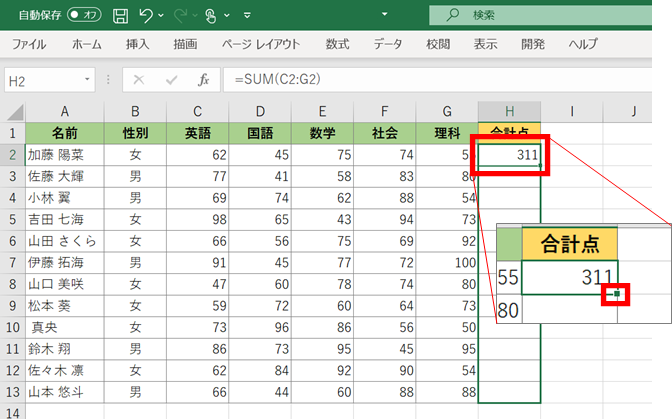
SUM関数の入力方法は覚えたか?だが、生徒がたくさんいる場合に、一人ずつSUM関数を入力するのは正直面倒だ。そんな時に、関数を楽に入力してくれる便利なワザがある!
【手順1】:セルの右下の赤枠部分をドラッグする
【手順2】:下までマウスを持っていき離す
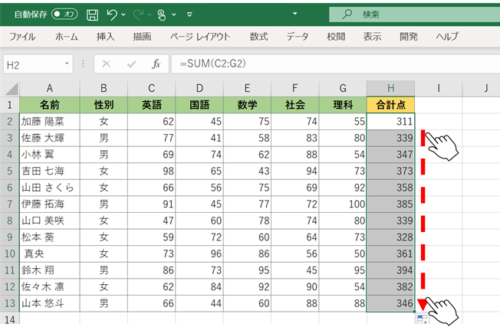
他にもH2セルをコピー「Ctrl + C」して、H3セルからH13をドラッグして、貼り付け「Ctrl + V」することでも同様に複数のセルに関数を入れることが出来る!やり方は一つじゃないから色んなやり方を試してくれ!
ショートカットキーに興味があれば、マッスルたけちゃんが普段使うショートカット集を作成したから参考にしてくれよな

SUM関数のまとめ
【ポイント整理】
- SUM関数はセル範囲の数値を合計する基本関数
- 複数の範囲を指定して計算が可能
- SUMIF関数を使うと条件付きの合計ができる
- オートSUM機能を使えば簡単にSUM関数を挿入可能
- エラーが発生する場合はデータ形式を確認する
YouTubeで筋トレ動画を見ても筋肉が付かないのと同じで、エクセル関数も自分で入力・使うを繰り返すことで身につくものだ。やればやるだけ身につくことを忘れるなよ!

コメント