

MAXIFS関数の基本と活用法を紹介します。本記事では、MAXIFS関数の使い方、構文、応用テクニック、よくあるエラーとその対処法をわかりやすく解説します。
条件付きで最大値を求める方法をマスターし、業務の効率化に役立てましょう。
MAXIFS関数(マッスルたけちゃん)


MAXIFS関数とは(初心者向け解説)
MAXIFS関数は、Excelで条件を満たすセルの中から最大値を求める関数です。たとえば、「売上が一番高い商品を見つける」「特定の部門の中で最高の成績を出した人を探す」といった用途で便利に使えます。SUMIFSやCOUNTIFSと同じく、条件を複数指定できるため、より柔軟なデータ分析が可能です。
MAXIFS(マックスイフス)関数は、指定した複数の条件に一致する、セルの最大値を求める関数です。
MAXIFS関数は複数の条件を指定(対象を絞る)して最大値を求める
【指定できる条件】
- 特定の文字列の指定
- 数値や日付の一致・比較
- 部分一致
- ほかにもさまざまな条件の指定が可能
条件を指定しての最大値を求めるのは様々な場面で指定できますが、具体的にはこんな時に使います。
- 日付などを条件にして最大値を求めたい
- 点数の一覧からクラス別に最高得点を求めたい
- 売上実績の一覧から地域別に最大の売上を求めたい
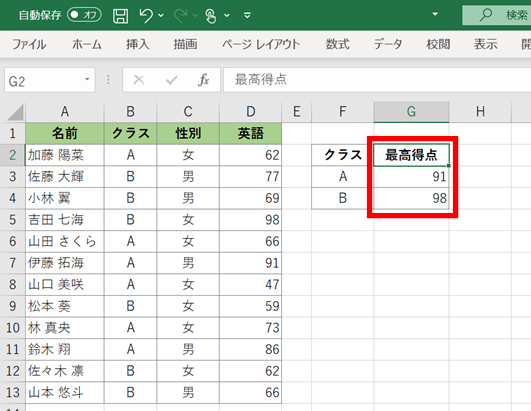
今回は例として、クラス別に最高点を出すことを行います。赤枠内にMAXIFS関数が入っています。
MAXIFS関数の特徴
- 条件を満たすデータの中で最大値を取得できる
- 条件を複数設定可能(AND条件)
- 数値データのみを対象にできる
- Excel 2016以降で使用可能
- フィルターを使わずに最大値を求められる
MAXIFS関数の構文(入力方法と引数)
MAXIFS関数の構文を確認します。
MAXIFS関数は、「条件範囲1,条件1」、「条件範囲2,条件2」の組合せを最大126個の組合せまで指定できます。
複数の条件は、AND条件とみなされます。つまり、全ての条件に一致したデータで、かつ最大範囲内の対象セルから最大値が求められます。
それぞれの引数には以下のような意味があります。
【引数の説明】
| No | 引数名 | 説明 |
| 1 | 最大範囲 | 最大値を求めるセルの範囲を指定します。 |
| 2 | 条件範囲1 | 「条件1」の検索対象になるセルの範囲を指定します。 |
| 3 | 条件1 | 「条件範囲1」のセルを検索するための条件を、数値・式・セル参照・文字列で指定します。 |
| 4 | [条件範囲2…] | 任意指定です。 「条件2」の検索対象になるセルの範囲を指定します。 |
| 5 | [条件2…] | 任意指定です。 「条件範囲2」のセルを検索するための条件を、数値・式・セル参照・文字列で指定します。 |
MAXIFS関数の使い方(具体例付き)
条件の記述方法
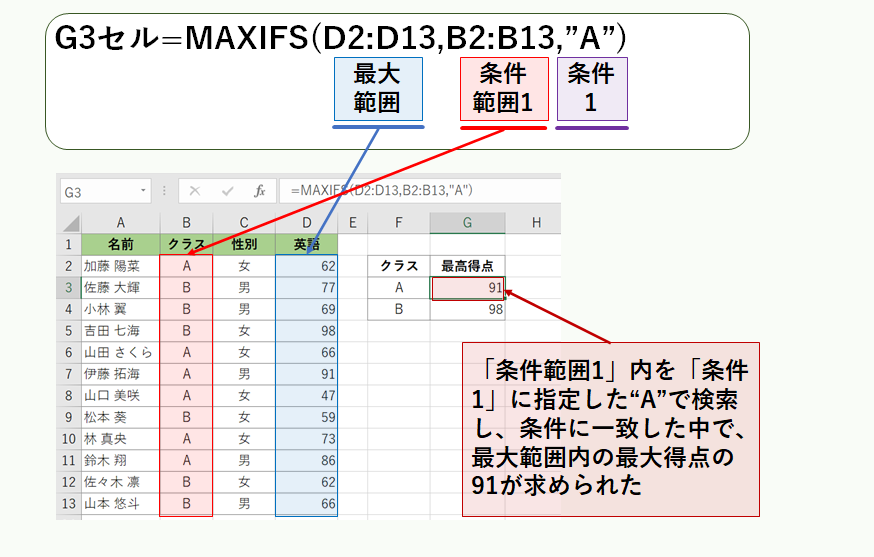
MAXIFS関数の第3引数である条件には、さまざまな指定方法があるので、今回はその中でも代表的な指定方法を説明いたします。
第2引数の「条件範囲」からセルを検索するための条件を、数値・式・セル参照・文字列で指定します。
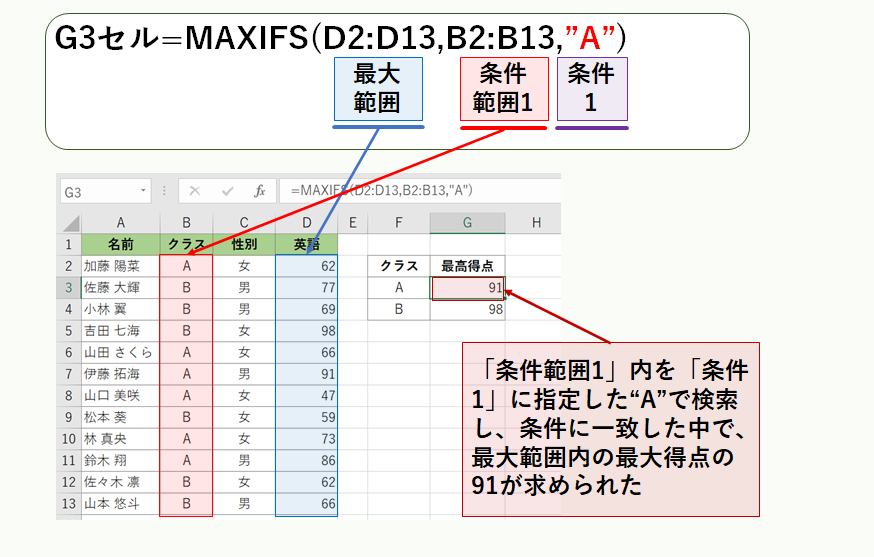
【文字列を指定する場合】
文字列を指定する場合は、「”」(ダブルコーテーション)で囲みます。
【セルを指定する場合】
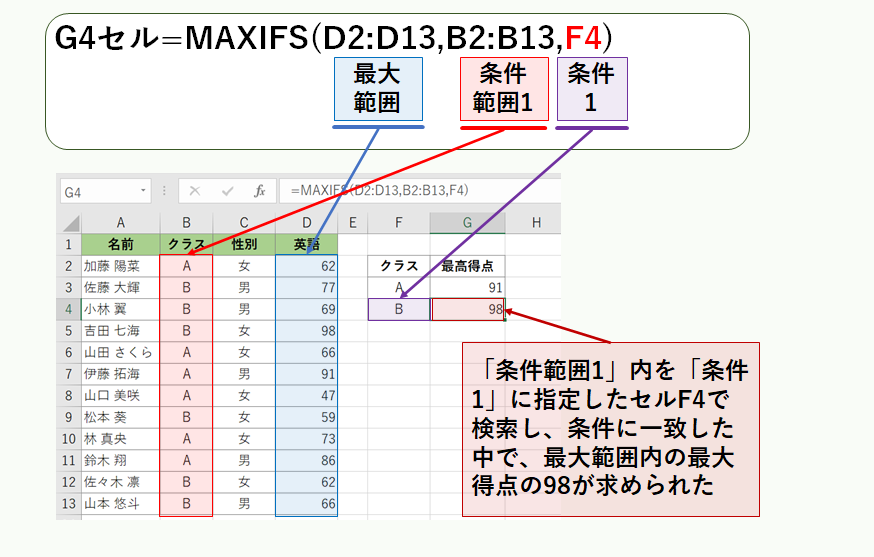
セルを指定することもできます。
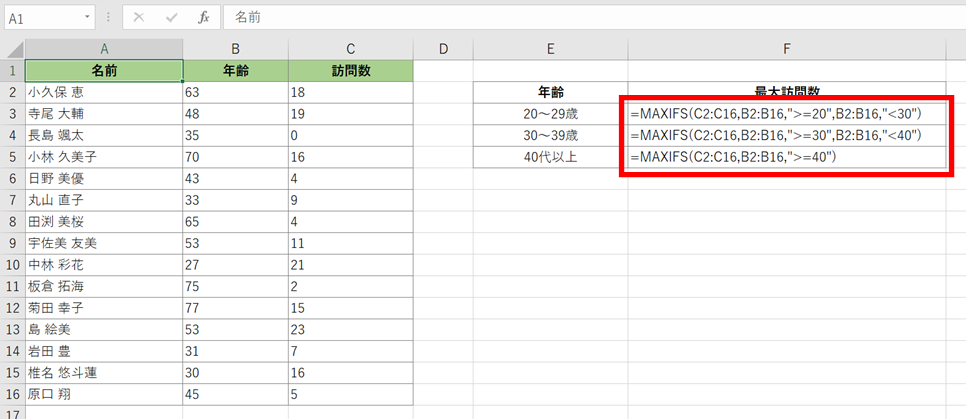
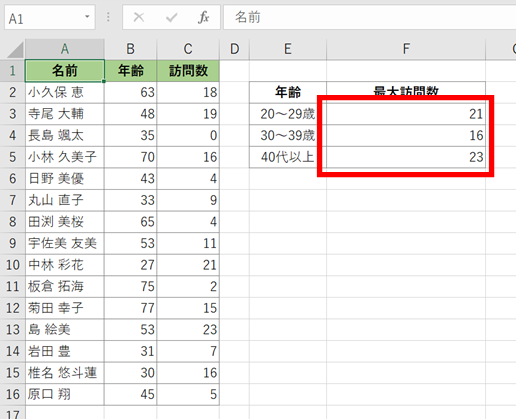
この例では、年代別にフィットネスジムの最大訪問回数を求めています。
| >1 | >=1 | =1 |
| <1 | <=1 | <>1 |
MAXIFS関数の応用テクニック|仕事で役立つ活用法
応用テクニック① 指定期間内の最大値を取得
特定の期間内の最大値を求める場合:
応用テクニック② IF関数と組み合わせる
MAXIFS関数 よくある質問(FAQ)
よくある質問(FAQ)をまとめました。
- Q1: MAXIFS関数とは何ですか?
- A1: MAXIFS関数は、指定した条件を満たすデータの中から最大値を取得するエクセル関数です。複数条件を適用することも可能です。
- Q2: MAXIFS関数の基本的な使い方は?
- A2: MAXIFS関数は、=MAXIFS(最大値を探す範囲, 条件範囲1, 条件1, 条件範囲2, 条件2, …) のように使用します。
- Q3: MAXIFS関数とMAX関数の違いは?
- A3: MAX関数は単純に最大値を求めるのに対し、MAXIFS関数は指定した条件を満たすデータの中から最大値を求めることができます。
- Q4: MAXIFS関数のエラー対応方法は?
- A4: MAXIFS関数でエラーが発生する場合、数値データがない、条件が不適切などの原因が考えられます。IFERROR関数を組み合わせるとエラー時に別の値を表示できます。
- Q5: MAXIFS関数で複数条件を適用する方法は?
- A5: MAXIFS関数では、複数の条件範囲と条件を指定できます。例: =MAXIFS(B2:B10, A2:A10, “>1000”, C2:C10, “=商品A”) で1000以上かつ商品Aの最大値を取得できます。
ワンポイントプロテイン(アドバイス)
最大値を求める関数にはMAX関数とMAXIFS関数の2つだ。MAXIF関数はないから注意してくれよな!
MAXIFS関数のまとめ
MAXIFS関数は、条件を指定して範囲内の最大値を求める便利な関数です。複数条件のデータ分析に役立ち、売上管理や成績分析などに活用できます。
エラー回避のためにIFERROR関数と組み合わせるとさらに使いやすくなります。COUNTIFSやSUMIFSと一緒に使うことで、より高度なデータ処理が可能です。
MAX関数と異なり、条件指定ができる点が特徴で、業務の効率化に貢献します。
【ポイント整理】
- MAXIFS関数は条件付きで最大値を求める関数
- Excel 2016以降で利用可能
- COUNTIFSやSUMIFSと組み合わせて活用できる
- 複数条件での最大値取得が可能
- IFERROR関数と組み合わせてエラー処理も可能
MAXIFS関数は条件付きで最大値がいち早くわかる関数だからその場面場面で使い分ければOKだ。
マネジメントをしている人は評価などでも使えるから、MAX関数とMAXIFS関数を覚えておくと便利だぞ!


コメント